テプラSR5900Pをアクセスポイントで印刷する
テプラSR5900Pをアクセスポイントで印刷する
前回USB接続でのテプラSR5900P印刷を試してみましたが、今回はアクセスポイントを使っての印刷。
前回記事:テプラSR5900Pを使ってみる
無線とアクセスポイントの違いは、使ってみてわかったのですが
無線は回線のアクセスポイントに乗っかり、データをやりとりして印刷しますが
アクセスポイントでの印刷は、テプラSR5900P自身がアクセスポイントとなり、印刷をします。
アクセスポイント接続としてSR5900Pに接続しているわけなので、当然つないでる間はネットが出来ないデメリットがあります。
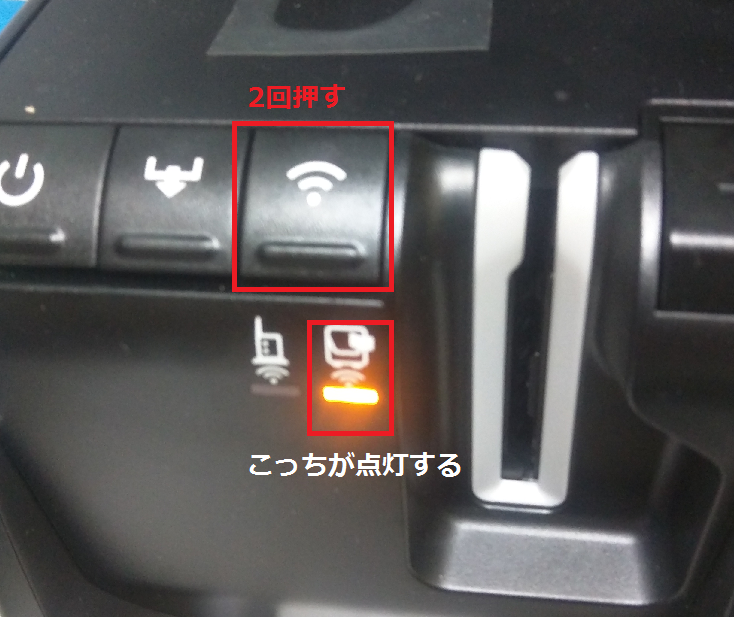
というわけでまずは、SR5900Pをアクセスポイントモードにしておきます。
アクセスポイントモードにするには、Wi-Fiマークを2回押します
右側のマークが点滅すればそれがアクセスポイントモードになります。
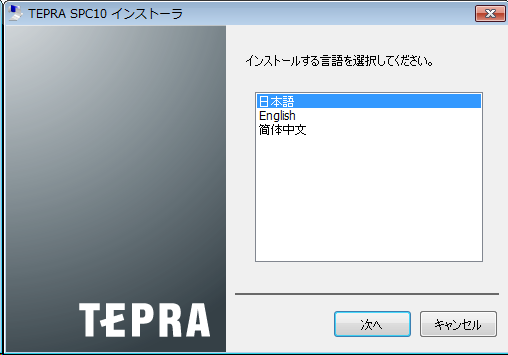
次にインストールディスクを入れて、インストール開始。
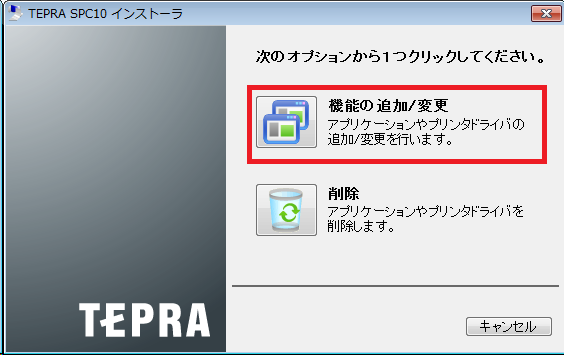
すでにUSBの時にインストールしているので「機能の追加/変更」になっていますがこちらをクリック
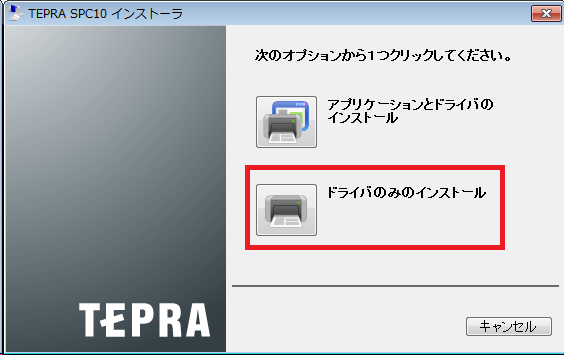
アプリとドライバ一緒に入れるか、もしくはドライバのみかの選択になります。
アプリは以前入れていたので、今回はドライバのみで。
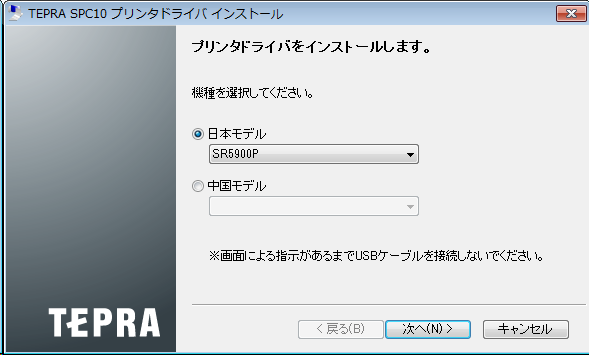
機種を選択して、
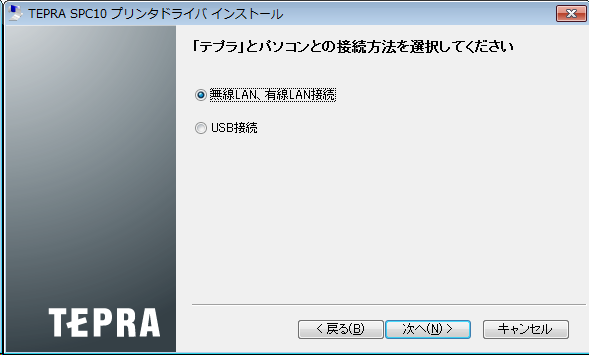
無線を使うかUSBを使うかの選択で無線を選択。
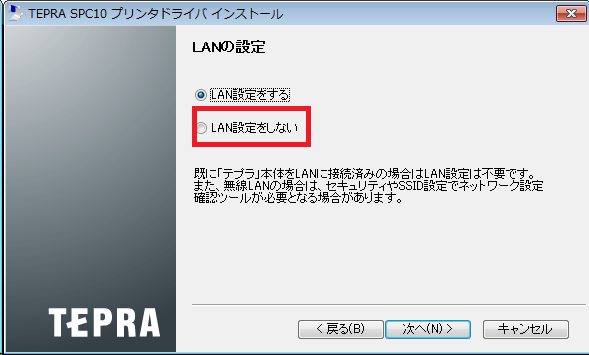
次のLANは設定しないで行きます。
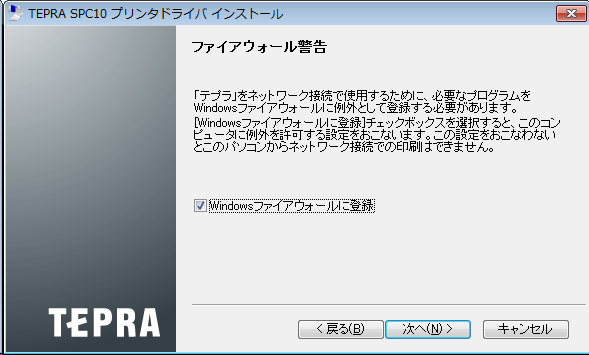
ファイアウォールでテプラを許可するかどうか、「登録」を選んで次へ
使用する「テプラ」を選択してくださいの一覧の中にテプラが出てくれば成功です。
選択して次へ、でネットワーク用プリンタドライバのインストールが完了しましたとなればソフト側の設定は完了です。
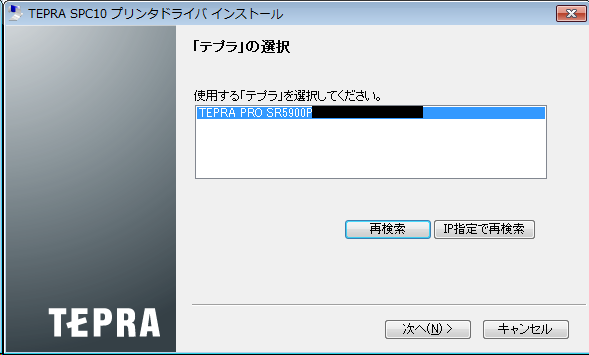
次にアクセスポイントとしてのテプラに接続するわけですが、アクセスポイントを見ていると
DIRECT-SR5900P○○○○というアクセスポイントが出てきました。

↓
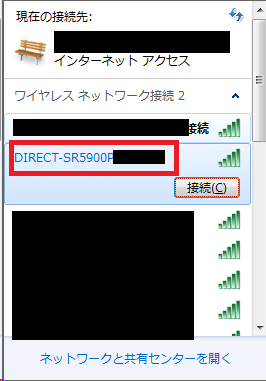
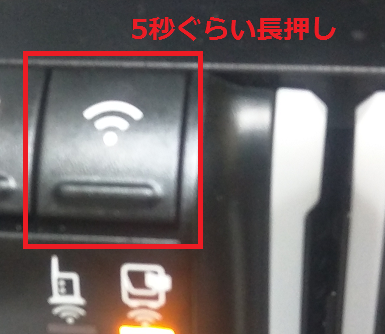
これに繋ぐにはパスワードが必要なのですが、パスワードはWi-Fiボタンを長押ししているとシールに印刷されて出てきます。
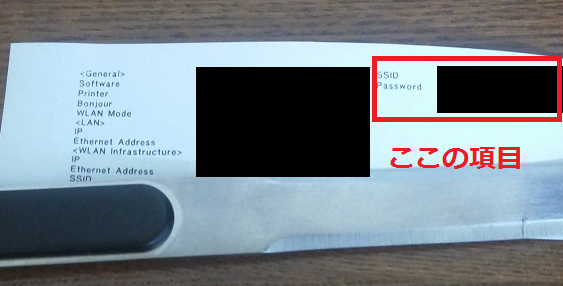
こんな感じの。SSIDがアクセスポイント、パスワードはそのままパスワードですね
で、接続、テプラ専用ソフトの「TEPRA SPC10」を起動してみると、機種のところに語尾にNWのついた機種が出てきました。
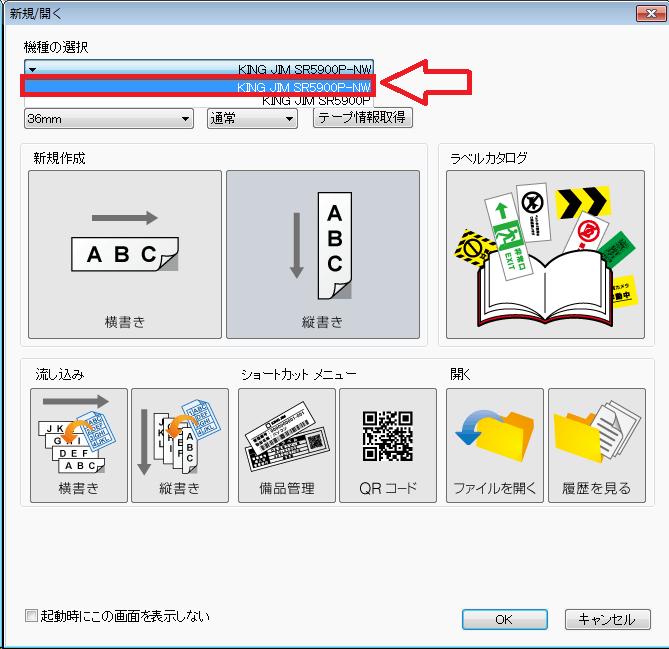
この「NW」のついた方のSR5900Pを選択して印刷すると、アクセスポイント経由での印刷が出来ます。
キングジム ラベルライター「テプラ」PRO SR5900P SR5900P
キングジム
キングジム テープカートリッジ テプラPRO 上質紙 36mm SP36K 白
キングジム
というわけで次は無線LANでの接続を試してみたいと思います。




コメントはこちら